正式开源! Penio
Penio 是一款基于 Tauri 开发的录屏辅助工具,提供鼠标点击特效、键盘回显和屏幕标注功能,支持 Windows/macOS/Linux 跨平台。本文分享从商业化到开源的决策历程,以及 Tauri 开发中窗口透明、系统权限、跨平台适配等实战经验与踩坑总结。
前言
在写Penio之前,我有使用过类似的工具,如ppink,presentify但是发现总是有一些地方,我不太满意,正好那会对tauri开发比较干兴趣,所以自己就决定开发了,最开始是准备商业化的,但是发现很少有人愿意付费,所以就干脆开源出来,让更多的用户能够使用
功能介绍
鼠标特效
最开始的时候,Penio只有给鼠标添加点击动画的功能
键盘回显
不过随着迭代,我又给Penio添加了键盘回显,方便在视频中显示快捷键操作
屏幕标注
在屏幕中想要标注一些重要的地方时,又添加了屏幕标注功能
屏幕标注基于excalidraw开发,集成的效果非常好,手绘风格与教学视频也非常契合
跨平台
Penio使用了跨平台开发框架-tauri,所以可以同时在windows、macos、linux(x11)上使用
开发记录
App图标
图标我是直接使用Inkscape,基于iconfont上的图标修改得到
一个笔的形状,代表了Penio的屏幕画笔核心功能

窗口透明
在tauri中实现窗口透明非常简单,只需要设置transparent: true即可
macos,需要设置macOSPrivateApi=true,才能使用transparent api。
let window = tauri::WebviewWindowBuilder::new(
        app,
        &window_label,
        tauri::WebviewUrl::App("/motion-board.html".into()),
    )
    .title(&format!("Motion Board {}", index))
    .inner_size(800.0, 600.0)
    .transparent(true)
我们也可以在tauri.conf.json中设置transparent=true
{
  "app": {
    "macOSPrivateApi": true,
    "windows": [
      {
        "title": "...",
        "transparent": true,
        ...
      }
    ]
  }
}
窗口无边框
其实在使用tauri开发的过程中,并非一帆风顺,尤其是tauri中的api在不同系统上的表现不一样
比如,我想要实现窗口全屏+无边框效果
#[cfg(target_os = "windows")]
{
  // decorations本来是控制窗口边框的, 但是这里必须设置为true
  // 否则会在顶部出现奇怪的幽灵标题栏
  window.set_decorations(true).unwrap();
  window.set_fullscreen(true).unwrap();
}

#[cfg(target_os = "macos")]
{
  //而在macos上则需要设置为false才行
  window.set_decorations(false).unwrap();

  // 特别坑的地方!!!
  // 1. macos不能使用set_fullscreen全屏,否则会同时创建虚拟桌面,让窗口独占一个桌面
  // 2. macos不能使用maximize最大化,否则窗口将无法移动
  // 3. 只能通过设置窗口大小为屏幕大小来实现全屏
  let size = monitor.size();
  window
    .set_size(
      tauri::PhysicalSize::new(
          size.width as f64,
          size.height as f64,
      ))
    .unwrap();
}
JS创建窗口
在tauri中,必须将command声明为async来创建窗口,否则会让整个应用阻塞住
// 必须带上async关键字, 否则当前端调用命令时会直接阻塞整个应用
#[tauri::command]
async fn refresh_monitors(app: AppHandle, emit_event: bool) -> Result<(), String> {
   // ... 创建窗口的代码
}

// 不能这样写!!!
#[tauri::command]
fn refresh_monitors(app: AppHandle, emit_event: bool) -> Result<(), String> {
   // ...
}
屏幕像素单位
如果你想要在tauri中获取屏幕的大小,你必须要知道tauri在不同平台上单位的区别
-
windows是物理像素单位 -
macos是逻辑像素单位 -
linux是物理像素单位
macos系统权限
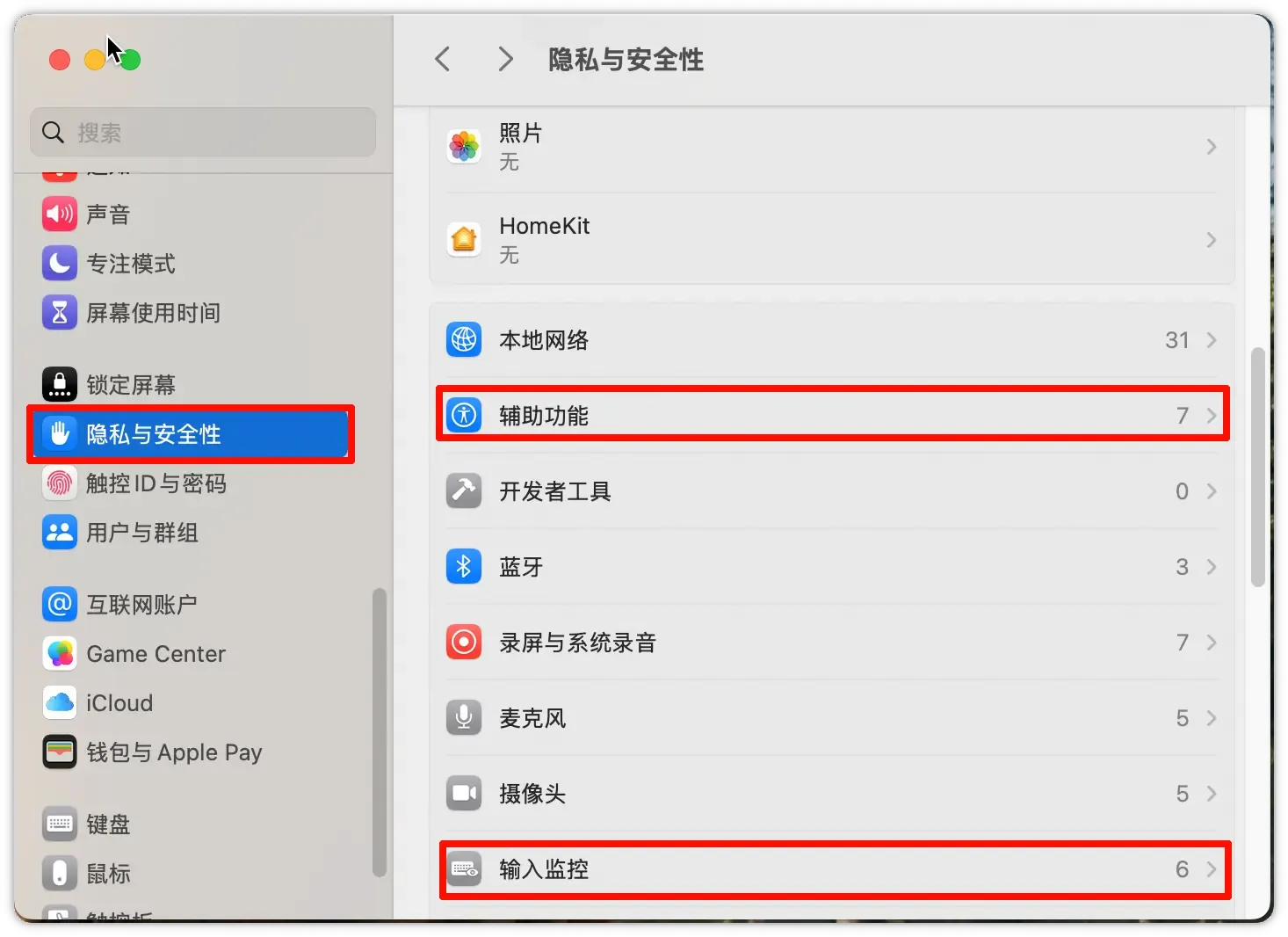
macos系统对应用的权限控制非常严格,一开始我在调试的时候,发现怎么都无法捕获鼠标和键盘的事件,后面才明白需要在系统设置中给应用添加辅助功能和输入监控权限,才可以正常使用全局的鼠标和键盘事件监听功能
x11系统适配
当我在linux x11系统上测试时候,发现应用会崩溃,会提示如下报错
[xcb] Unknown sequence number while processing queue
[xcb] Most likely this is a multi-threaded client and XInitThreads has not been called
[xcb] Aborting, sorry about that.
penio: ../../src/xcb_io.c:274: poll_for_event: Assertion `!xcb_xlib_threads_sequence_lost' failed.
Aborted
这是因为在x11系统上,我们需要在程序开头调用XInitThreads()
解决方法
-
首先在
Cargo.toml中添加x11包[target.'cfg(target_os = "linux")'.dependencies] x11 = "2.21.0" -
然后在
main.rs中调用XInitThreads()fn main() { #[cfg(target_os = "linux")] { use x11; unsafe { x11::xlib::XInitThreads(); } } if let Err(e) = penio_lib::run() { eprintln!("Error running application: {}", e); std::process::exit(1); } }
发布记录
windows
MSIX自启动
打包windows应用时,我选择了msix格式,这样可以省去购买ov签名的费用,同时不需要自己托管安装包的下载。 不过msix打包tauri应用的时候,我发现tauri-autostart插件无法正常生效,需要手动在程序清单文件中加入微软官方的自启动插件
<Package
  ...
  xmlns:desktop="http://schemas.microsoft.com/appx/manifest/desktop/windows10">

  <Application>
    <Extensions>
        <desktop:Extension Category="windows.startupTask" Executable="Penio.exe" EntryPoint="Windows.FullTrustApplication">
          <desktop:StartupTask TaskId="PenioStartupId" Enabled="true" DisplayName="Penio" />
        </desktop:Extension>
    </Extensions>
  </Application>
</Package>
MSIX快捷方式
使用 MSIX Package tool 打包时,程序创建的快捷方式启动会报错
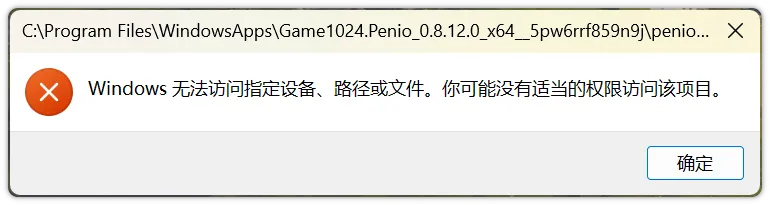
我们需要去掉默认的快捷方式扩展。
<Package
  ...
>

  <Application>
    <Extensions>
        <desktop7:Extension Category="windows.shortcut">
          <desktop7:Shortcut File="[{Desktop}]\Penio.lnk" Icon="[{Package}]\penio.exe" Description="Runs Penio" />
        </desktop7:Extension>
        <desktop7:Extension Category="windows.shortcut">
          <desktop7:Shortcut File="[{Common Programs}]\Penio\Penio.lnk" Icon="[{Package}]\penio.exe" Description="Runs Penio" />
        </desktop7:Extension>
    </Extensions>
  </Application>
</Package>
如果需要快捷方式,可以将开始菜单的应用快捷方式拖到桌面上
整体总结
总的来说,tauri是一个非常不错的跨平台桌面应用开发框架,虽然开发过程中有一些小的毛病,但是基本都能找到对应的解决方案,如果你是准备找一个能够快速开发,更现代的跨平台框架,我强烈推荐你试试tauri。
除了跨平台外,tauri其他方面也非常优秀
- Rust生态的cargo包管理简直不要太方便
- tauri 自带标准的 Github Action 工作流,轻易就能实现CI/CD
- tauri 官方提供了大量的系统插件(托盘,通知,文件系统等),开箱即用