openclaw-创建Windows系统专属的AI助手
本文详解如何在 Windows 上安装并初始化 OpenClaw,配置中文界面、接入腾讯云 Coding Plan 模型 API、开启工具权限,并完成本地实测,快速搭建可执行命令的专属 AI 助手。
安装openclaw
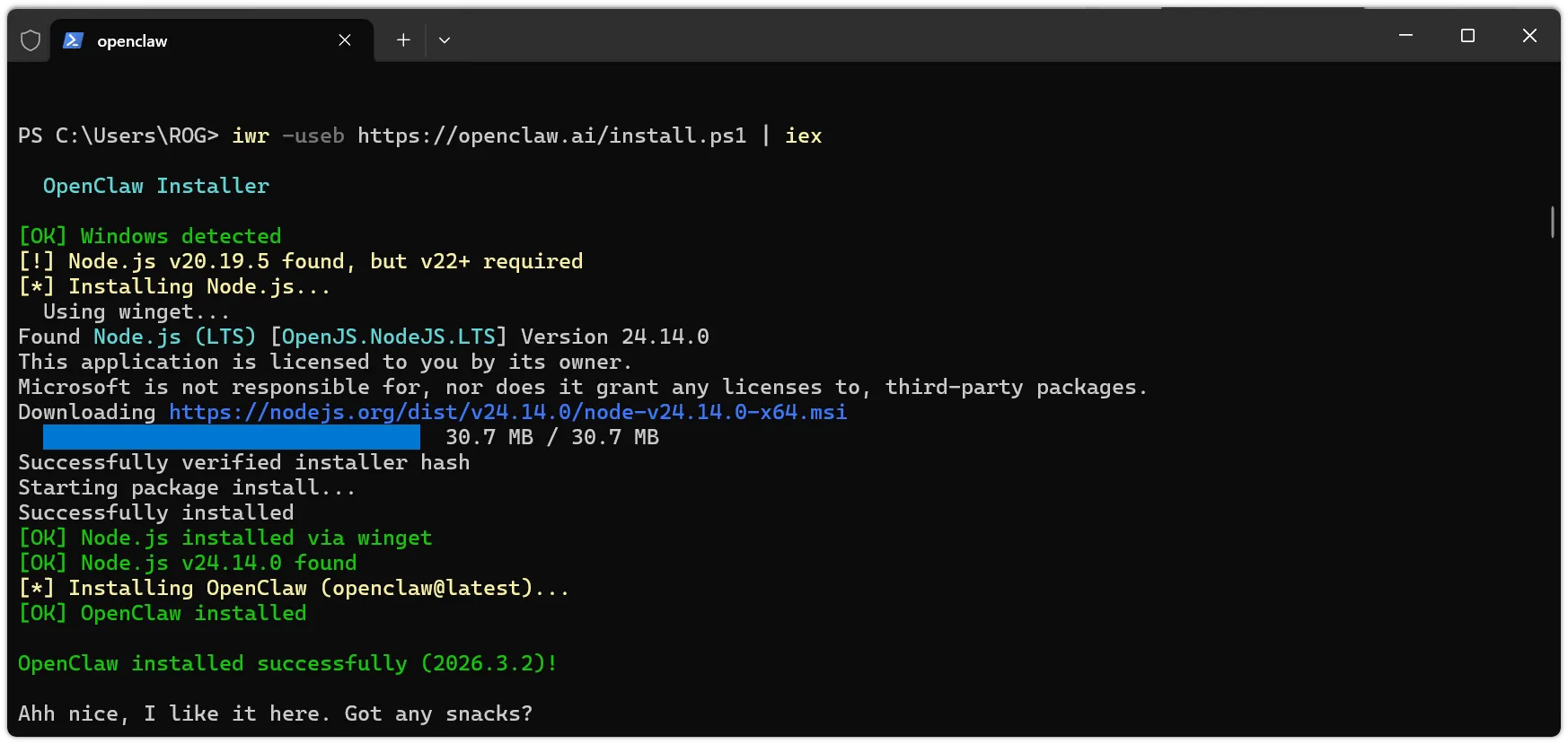
首先我们需要安装openclaw,打开powershell,输入以下命令:
iwr -useb https://openclaw.ai/install.ps1 | iex
成功的话,会显示安装成功的提示
启动配置
安装完成后,openclaw需要做一下初始化的配置
配置向导
openclaw onboard
过程中会出现如下的向导提示词,按照下方的表格进行配置即可
| 向导配置项 | 配置内容 |
|---|---|
| I understand this is powerful and inherently risky. Continue? | 选择 Yes |
| Onboarding mode | 选择 QuickStart |
| Model/auth provider | 选择 Skip for now(后续可配置) |
| Filter models by provider | 选择 All providers |
| Default model | 使用默认配置 |
| Select channel (QuickStart) | 选择 Skip for now(后续可配置) |
| Configure skills now? (recommended) | 选择 No(后续可配置) |
| Enable hooks? | 按空格键选中选项,按回车键进入下一步 |
| How do you want to hatch your bot? | 选择 Hatch in TUI |
配置完成后,可以通过浏览器访问openclaw的界面: http://localhost:18789#token={token}
如果token丢失了,也可以通过以下命令查看token
openclaw dashboard
中文界面
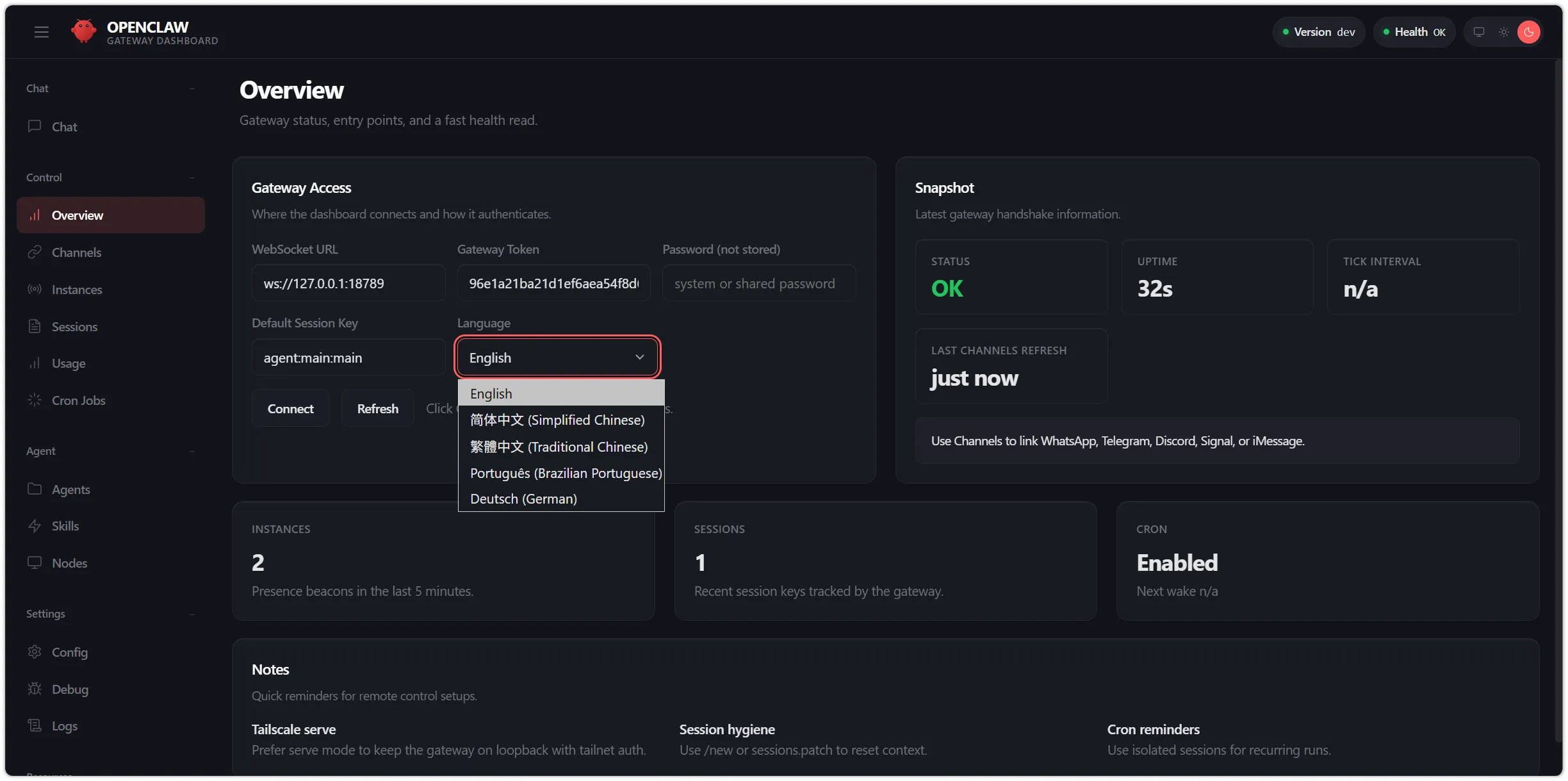
openclaw默认是英文,可以在Overview -> Language 中设置中文
配置模型
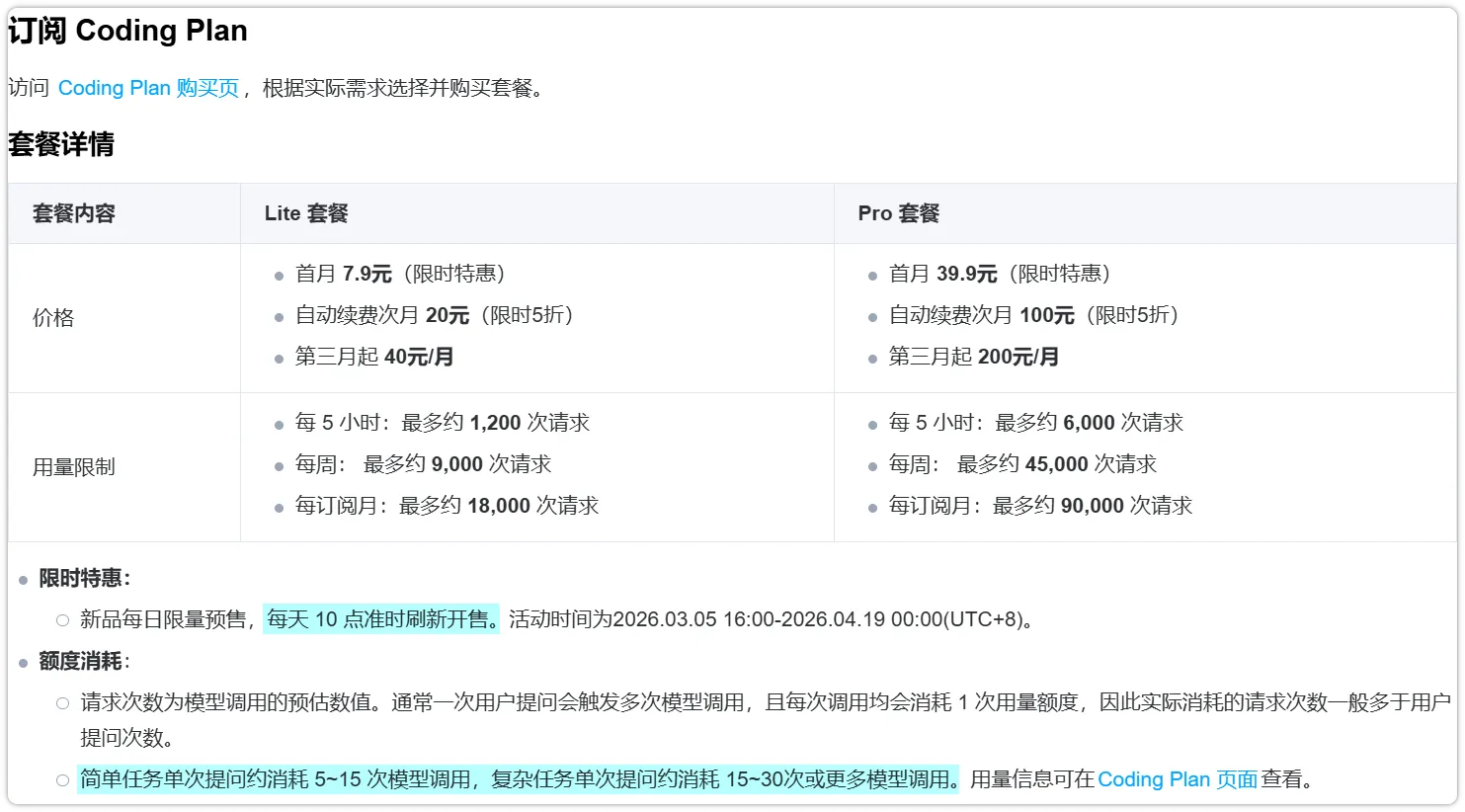
openclaw消耗Token非常快,所以不建议直接购买模型API,建议先使用国内各大厂的coding plan。 coding plan按照请求个数收费,价格相对较低
我这里使用的是腾讯云的coding plan:https://cloud.tencent.com/act/pro/codingplan
目前每天限量购买:早上10:00刷新,我这里选择的是Pro套餐
配置模型步骤
-
生成API密钥
进入控制台后,我们可以点击生成API密钥

-
添加模型密钥
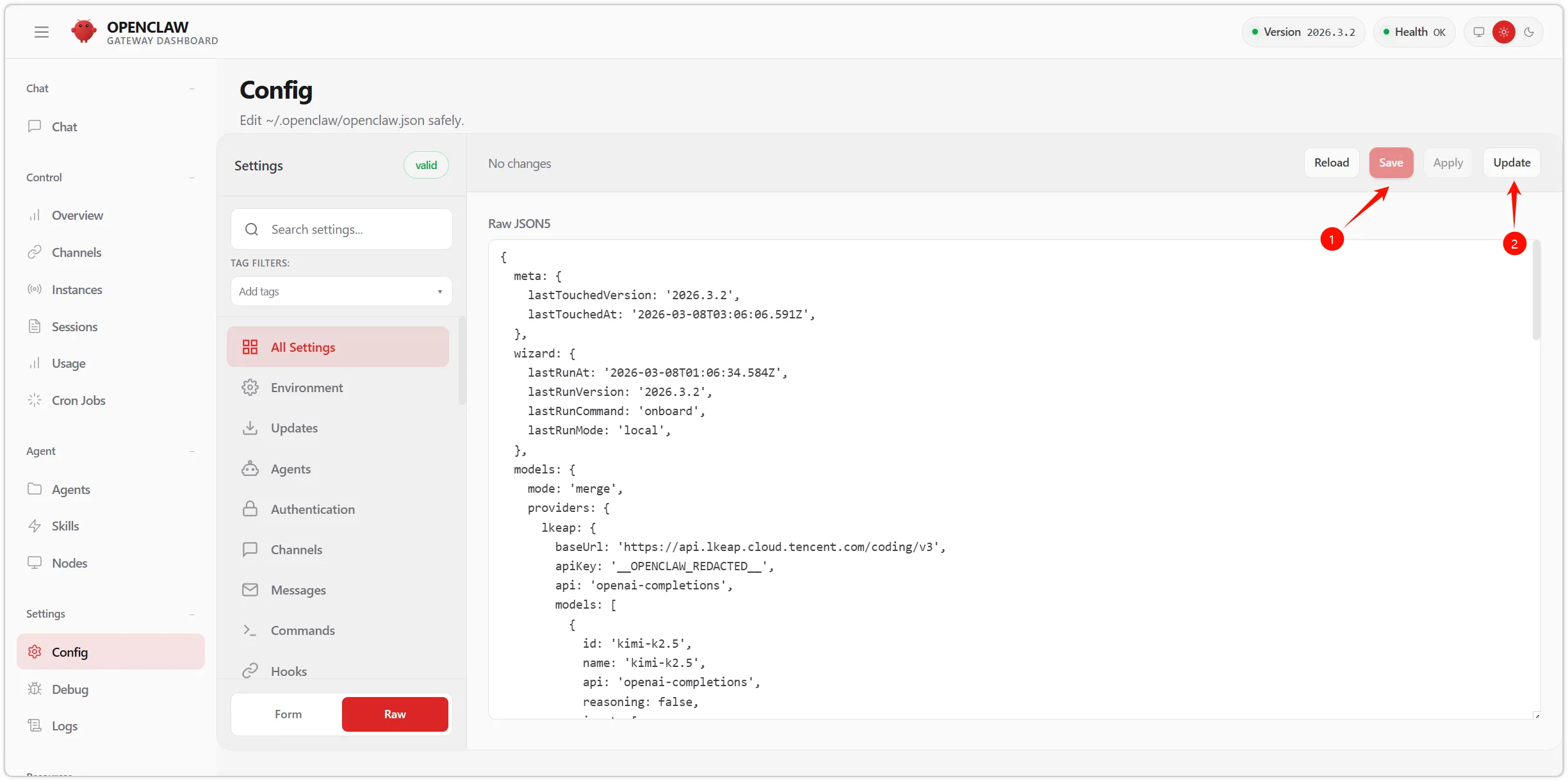
在Config->Raw中添加你的模型API密钥
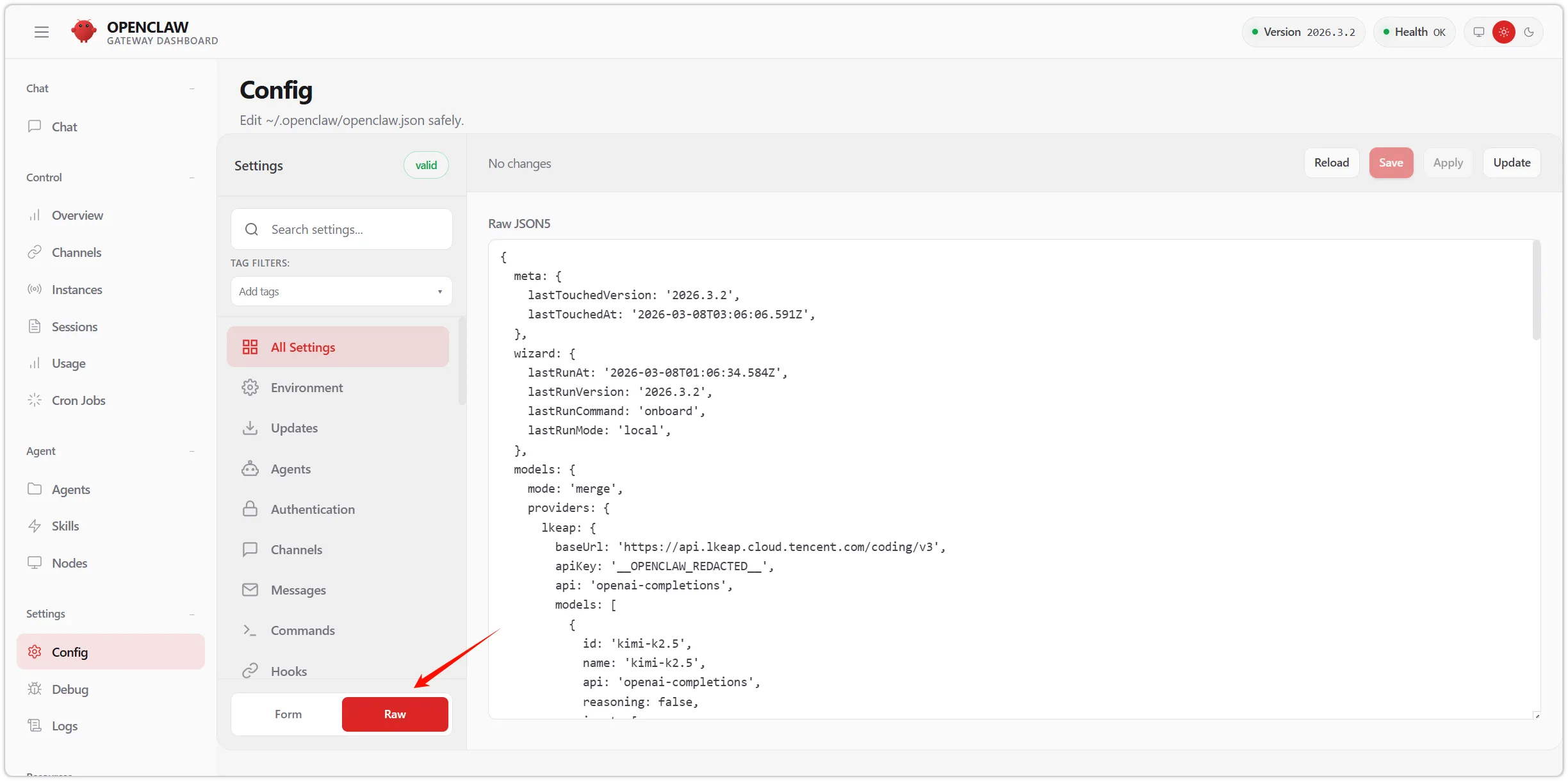
将apiKey替换成生成的API密钥,其他复制即可
{ meta: {...}, wizard: {...}, models: { mode: 'merge', providers: { lkeap: { baseUrl: 'https://api.lkeap.cloud.tencent.com/coding/v3', apiKey: '__OPENCLAW_REDACTED__', api: 'openai-completions', models: [ { id: 'kimi-k2.5', name: 'kimi-k2.5', api: 'openai-completions', reasoning: false, input: [ 'text', ], cost: { input: 0, output: 0, cacheRead: 0, cacheWrite: 0, }, contextWindow: 202752, maxTokens: 8192, }, ], }, }, agents: { defaults: { model: { primary: 'lkeap/kimi-k2.5', }, models: { 'lkeap/kimi-k2.5': {}, }, } }Tip我用的是kimi-k2.5模型,其他模型可以参考:Coding Plan概述
-
配置命令权限
默认情况下,openclaw的命令是被禁止的,我们需要在Config->Raw中将tools权限打开
{ meta: {...}, wizard: {...}, models: {...}, agents: {...}, tools: { profile: 'full', sessions: { visibility: 'all', }, }, } -
保存更新
效果
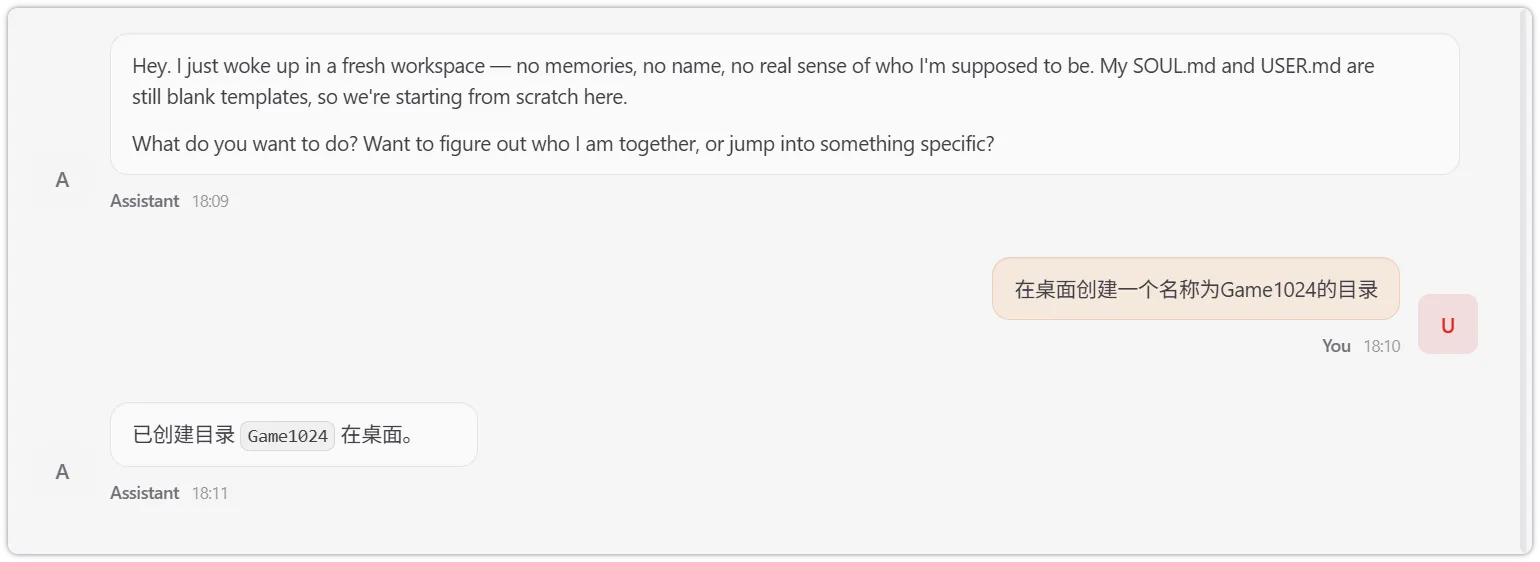
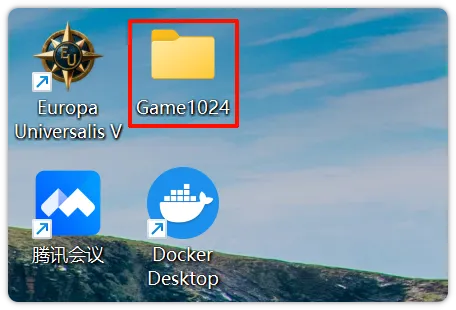
当所有的配置工作完成后,可以在聊天窗口测试一下,让AI在桌面上创建一个目录
参考文档:腾讯云接入openclaw