
Game1024の博客写作指南
一篇全面的博客写作指南,涵盖 Markdown 语法、代码块、数学公式、Mermaid 图表等常用写作功能的使用方法与效果展示。
- 次阅读
828 字
阅读约 4 分钟
有序列表
- item 1
- item 2
- item 3
1. item 1
2. item 2
3. item 3
无序列表
- item 1
- item 2
- item 3
- item 1
- item 2
- item 3
删除线
这是一个删除线示例。
~~这是一个删除线示例。~~
代码块
#include <stdio.h>

int main() {
    printf("Hello, World!\n");
    return 0;
}
```cpp
#include <stdio.h>

int main() {
    printf("Hello, World!\n");
    return 0;
}
```
代码标题
通过title属性,可以给代码块添加标题
#include <stdio.h>

int main() {
    printf("Hello, World!\n");
    return 0;
}
```cpp title="main.cpp"
#include <stdio.h>

int main() {
    printf("Hello, World!\n");
    return 0;
}
```
展开/收起
可以在代码块的语法中添加collapse属性来添加的展开/收起
int main () {
    printf("Hello, World!\n");
    printf("Hello, World!\n");
    printf("Hello, World!\n");
    printf("Hello, World!\n");
    printf("Hello, World!\n");
    printf("Hello, World!\n");
    printf("Hello, World!\n");
    printf("Hello, World!\n");
    printf("Hello, World!\n");
    printf("Hello, World!\n");
    printf("Hello, World!\n");
    printf("Hello, World!\n");
    printf("Hello, World!\n");
    printf("Hello, World!\n");
    printf("Hello, World!\n");
    printf("Hello, World!\n");
    printf("Hello, World!\n");
    printf("Hello, World!\n");
    printf("Hello, World!\n");
    printf("Hello, World!\n");
    printf("Hello, World!\n");
    printf("Hello, World!\n");
    printf("Hello, World!\n");
    return 0;
}
```cpp title="main.cpp" collapse
int main () {
    printf("Hello, World!\n");
    printf("Hello, World!\n");
    printf("Hello, World!\n");
    printf("Hello, World!\n");
    printf("Hello, World!\n");
    printf("Hello, World!\n");
    printf("Hello, World!\n");
    printf("Hello, World!\n");
    printf("Hello, World!\n");
    printf("Hello, World!\n");
    printf("Hello, World!\n");
    printf("Hello, World!\n");
    printf("Hello, World!\n");
    printf("Hello, World!\n");
    printf("Hello, World!\n");
    printf("Hello, World!\n");
    printf("Hello, World!\n");
    printf("Hello, World!\n");
    printf("Hello, World!\n");
    printf("Hello, World!\n");
    printf("Hello, World!\n");
    printf("Hello, World!\n");
    printf("Hello, World!\n");
    return 0;
}
```
高亮行
可以在代码块的语法中使用{ }高亮指定行,支持单行高亮和多行高亮
#include <stdio.h>

int main () {
  printf("Hello, World!\n");
  return 0;
}
```cpp title="main.cpp" {1,4-5}
#include <stdio.h>

int main () {
  printf("Hello, World!\n");
  return 0;
}
```
也可以使用ins=和del=来高亮指定行,分别使用不同的颜色来表示新增和删除的代码行
int main () {
  printf("Hello, World!\n");
  return 0;
}
```cpp title="main.cpp" ins={2,3} del={4}
int main () {
  printf("Hello, World!\n");
  return 0;
}
```
专注模式
当添加focus属性后,代码块将进入专注模式,未高亮的行会降低透明度
#include <stdio.h>

int main () {
  printf("Hello, World!\n");
  return 0;
}
```cpp title="main.cpp" {1,4-5} focus
#include <stdio.h>

int main () {
  printf("Hello, World!\n");
  return 0;
}
```
标记关键词
可以在代码块的语法中使用mark=/regex/flags来标记关键词
int main () {
  printf("Hello, World!\n");
  return 0;
}
```cpp title="main.cpp" mark=/printf/g
int main () {
  printf("Hello, World!\n");
  return 0;
}
```
行号
可以在代码块的语法中添加lineno来显示行号
#include <stdio.h>

int main () {
  printf("Hello, World!\n");
  printf("Hello, World!\n");
  printf("Hello, World!\n");
  printf("Hello, World!\n");
  printf("Hello, World!\n");
  printf("Hello, World!\n");

  return 0;
}
```cpp title="main.cpp" lineno
#include <stdio.h>

int main () {
  printf("Hello, World!\n");
  printf("Hello, World!\n");
  printf("Hello, World!\n");
  printf("Hello, World!\n");
  printf("Hello, World!\n");
  printf("Hello, World!\n");

  return 0;
}
```
引用
这是一个引用示例。
扩展语法
Katex 数学公式
块级公式
$$
E = mc^2
$$
行内公式
爱因斯坦的质能方程是 ,其中 是能量, 是质量, 是光速。
爱因斯坦的质能方程是 $E = mc^2$,其中 $E$ 是能量,$m$ 是质量,$c$ 是光速。
提示框
Note
这是一个 note 类型的提示框。
Tip
这是一个 tip 类型的提示框。
Important
这是一个 important 类型的提示框。
Warning
这是一个 warning 类型的提示框。
Caution
这是一个 caution 类型的提示框。
:::note
这是一个 note 类型的提示框。
:::

:::tip
这是一个 tip 类型的提示框。
:::

:::important
这是一个 important 类型的提示框。
:::

:::warning
这是一个 warning 类型的提示框。
:::

:::caution
这是一个 caution 类型的提示框。
:::
Steps
-
创建一个新项目
使用你喜欢的包管理器创建项目。
#include <stdio.h> int main() { printf("Hello, World!\n"); return 0; } -
安装依赖
运行
npm install安装所有依赖。 -
启动开发服务器
使用
npm run dev启动开发服务器。
:::steps

1. 创建一个新项目

   使用你喜欢的包管理器创建项目。

   ```cpp title="main.cpp"
   #include <stdio.h>

   int main() {
       printf("Hello, World!\n");
       return 0;
   }
   ```

2. 安装依赖

   运行 `npm install` 安装所有依赖。

3. 启动开发服务器

   使用 `npm run dev` 启动开发服务器。

:::
Tabs
效果预览
npm install astro
bun add astro
pnpm add astro
yarn add astro
代码语法
::::tabs
:::tab{label="npm"}
```bash
npm install astro
```
:::

:::tab{label="bun"}
```bash
bun add astro
```
:::

:::tab{label="pnpm"}
```bash
pnpm add astro
```
:::

:::tab{label="yarn"}
```bash
yarn add astro
```
:::

::::
FileTree
 astro.config.mjs
 package.json
 README.md
 src
src- components

 Header.astro
- Footer.astro
- layouts
- Layout.astro
- pages
- index.astro
- about.astro
- posts
- […slug].astro
- styles
 global.css
- public
 favicon.svg
- …
 tsconfig.json
:::filetree
- astro.config.mjs
- package.json
- **README.md**
- src
  - components
    - **Header.astro**
    - Footer.astro
  - layouts
    - Layout.astro
  - pages
    - index.astro
    - about.astro
    - posts
      - [...slug].astro
  - styles
    - global.css
- public
  - favicon.svg
  - …
- tsconfig.json
:::
Mermaid
博客集成了 mermaid,可以方便地创建各种流程图。
graph TD
    A[开始] --> B{是否安装?}
    B -->|是| C[运行项目]
    B -->|否| D[安装依赖]
    D --> C
    C --> E[部署上线]
    E --> F[完成]
```mermaid
graph TD
    A[开始] --> B{是否安装?}
    B -->|是| C[运行项目]
    B -->|否| D[安装依赖]
    D --> C
    C --> E[部署上线]
    E --> F[完成]
```
Infographic
博客集成了 antv/infographic,可以方便地创建信息图表。
infographic list-row-simple-horizontal-arrow
data
  title 项目开发流程
  desc 从需求到上线的完整流程
  lists
    - label 需求分析
      desc 收集与整理需求
    - label 方案设计
      desc 架构与技术选型
    - label 编码开发
      desc 功能实现与调试
    - label 测试验收
      desc 质量保障与验证
    - label 部署上线
      desc 发布与监控
```infographic
infographic list-row-simple-horizontal-arrow
data
  title 项目开发流程
  desc 从需求到上线的完整流程
  lists
    - label 需求分析
      desc 收集与整理需求
    - label 方案设计
      desc 架构与技术选型
    - label 编码开发
      desc 功能实现与调试
    - label 测试验收
      desc 质量保障与验证
    - label 部署上线
      desc 发布与监控
```
Github卡片
:::github{repo="game1024/OpenSpeedy"}
:::
AIChat
::::chat
:::user
你好,请帮我写一段hello world程序
:::
:::ai
当然,下面是 c 实现:
```c title="main.c"
#include <stdio.h>

int main() {
    printf("Hello, World!\n");
    return 0;
}
```
:::
:::user
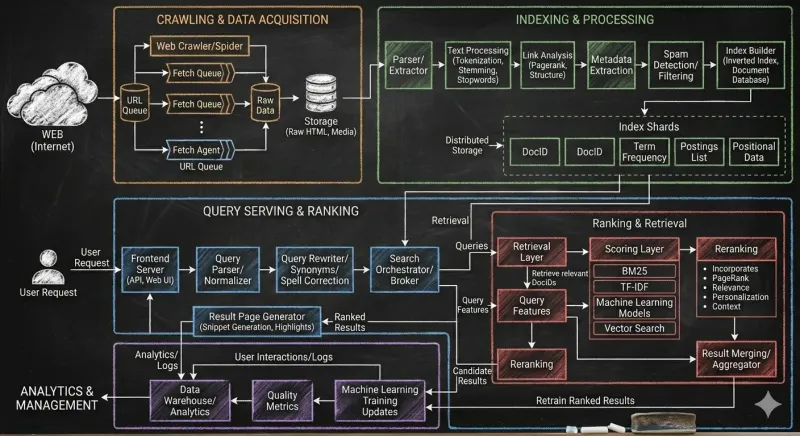
我想要一张搜索引擎架构图
:::
:::ai
你好,已经帮你生成完毕,以下是一张搜索引擎架构图:
<Image src={搜索引擎架构} alt="搜索引擎架构" width="800"/>
:::
::::
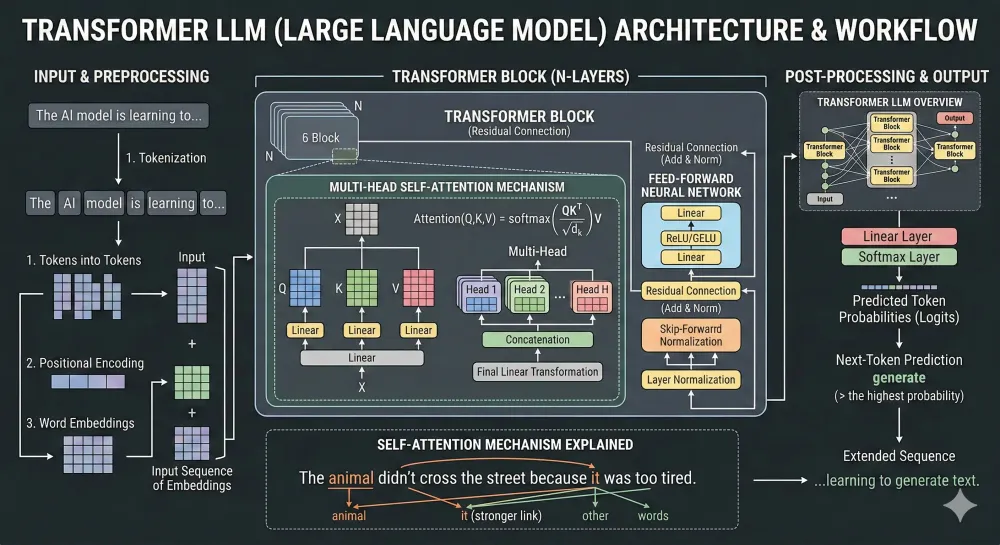
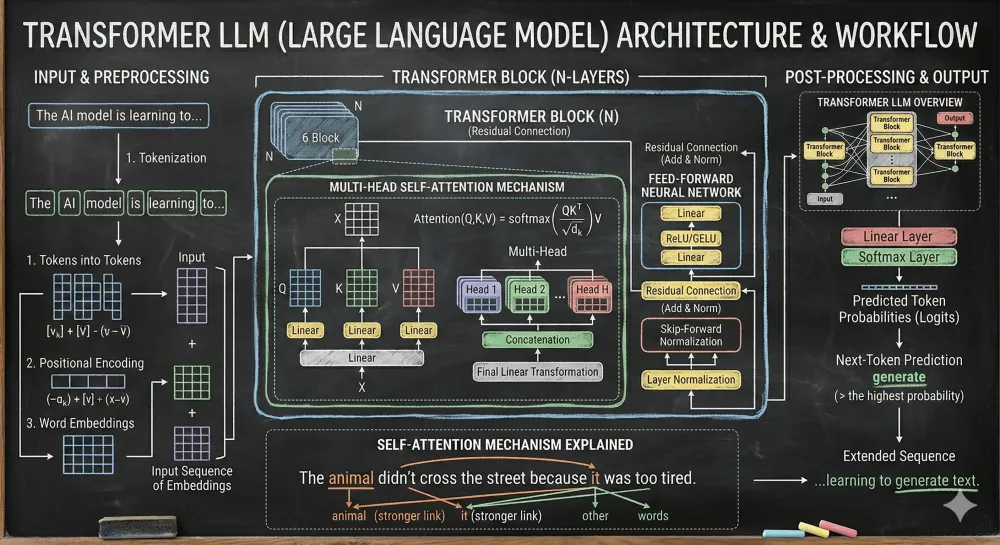
AIChat 组件还支持上下文功能,可以在对话中添加图片等上下文信息,AI 可以根据上下文信息生成更符合需求的回答。
import ChatContext from '@/components/markdown/ChatContext.astro'

::::chat{model="gemini"}
    :::user
    <ChatContext>
      <Image src={TransformerArch} alt="Transformer" width="1000"/>
    </ChatContext>
    转化成黑板粉笔风格的手绘图
    :::

    :::ai
    好的,已经转化完毕,以下是黑板粉笔风格的手绘图:
    <Image src={Transformer} alt="Transformer" width="1000"/>
    :::
::::
CodePen
下面是一个 CodePen 嵌入示例
::codepen{user="game1024" slug="QwKyNMz" tab="result" height="300"}